Hiển thị các bài đăng có nhãn Blogger. Hiển thị tất cả bài đăng
Hiển thị các bài đăng có nhãn Blogger. Hiển thị tất cả bài đăng

Hướng dẫn chuyễn đổi mã HTML sang HTMLX để chèn vào blogspot thành công
Blogger Blogger Tips THỦ THUẬTChào các bạn. Nay Minh Dũ Blog xin hướng dẫn cho các bạn cách Convert mã HTML sang HTMLX để chèn vào blogspot thành công.
Hướng dẫn fix lỗi không hiển thị ảnh Blogspot do nhà mạng chặn
Blogger Blogger TipsTừ cuối năm 2015 thì
một số nhà mạng tại Việt Nam đã chặn Blogspot, như nhà mạng VNPT, họ chặn
tất cả những gì liên quan đến Blogspot nhằm chống mấy blog phản động,
nhưng đối với những Blogger chân chính thì đây là một điều thiệt thòi
rất nhiều.
Share theme tối ưu ADS quảng cáo Adsense CTR cao chuẫn Responsive
Blogger GOOGLE ADSENSE Kiếm Tiền Online THEME BLOGGERChào các bạn để hổ trợ cho một số bạn làm web và kiếm tiền trên web với google adsense thì hơm nay Dũ xin share cho các bạn một theme mà Dũ đã tối ưu ADS và chuẫn Responsive (chạy trên di động).



để download theme các bạn vào đây nhé theme tối ưu ADS quảng cáo Adsense giá CPC cao chuẫn Responsive
Các bạn doanload theme này về giãi nén ra coppy toàn bộ code đăng nhập vào blogger chọn vào sửa mẫu giao diện và dán toàn bộ code vào đó và lưu mẫu lại nhé.

sau khi lưu mẫu lại bạn xem lại trang web của bạn đã có giao diện mới chưa nhé.
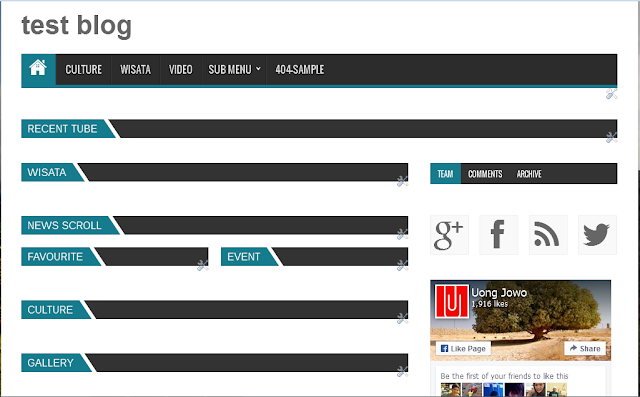 các bạn có thấy icon cây vít không nhỉ? click vào icon đó để đặt lại chuyên mục cho bài viết, nó sẻ tự động lấy bài viết có tên label (nhãn) mà bạn đặt lút đăng bài ra.
 nhớ là đặt trúng tên label (nhãn) mà đạn đặt lúc viết bài nhé. nếu bạn không đặt trúng thì nó sẻ không lấy bài viết của bạn ra được đâu nhé. các bạn nên tìm hiểu sơ lực qua cách làm một trang web bằng blogger trước nhé. nếu bạn nào biết rồi thì Dũ nghĩ chách các bạn thấy mình viết hơi thừa đúng không.
cách đặt ADS trên và dưới tiêu đề. các bạn vào phần mẫu như phần trên mình hướng dẫn rồi nhé. tìm đến đoạn <!-- ads-dau --> mình đã chú thích sẵng trong đó. đây là đoạn để mình thêm ADS trên tiêu đề nhé. tiếp theo tìm đến đoạn <!-- ads-cuoi --> đây là chổ để thêm ads dưới tiêu đề vào đây.
Chú ý: phần <script async src="//pagead2.googlesyndication.com/pagead/js/adsbygoogle.js"></script> không thể thêm vào mẫu được Dũ sẻ hướng dẫn các bạn thêm vào chổ khác. các bạn chỉ thêm từ vào mẫu phần này thôi.
để thêm được ADS cột phải ta phải vào Bố cục kéo xuống phía dưới chọn vào thêm trang ngay phần sidebar-bot1 và chọn HTML để thêm code ADS vào.
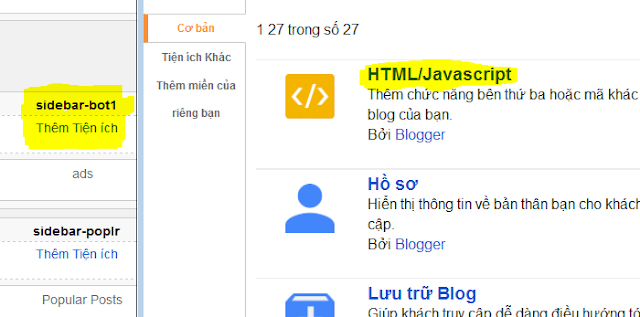 Chú ý ở đây mình thêm code ADS có thêm phần <script async src="//pagead2.googlesyndication.com/pagead/js/adsbygoogle.js"></script> nó sẻ lấy thư viện ở đây để chạy cho phần quảng cáo trong mẫu lúc nãy mình chèn. tiếp đó lưu cái HTML/Javascript lại. và nhấn thêm Lưu xắp xếp phía trên lại lần nữa.
Lời kết: Qua bài này cách các bạn cũng tạo được cho mình một trang web được tối ưu ADS và chuẫn Responsive rồi đúng không. nếu bạn nào chưa làm được thì bình luận bên dưới Dũ sẻ giúp nhé. còn bạn nào thấy hay thì share giúp Dũ cho các bạn khác biết với nhé. chúc các bạn thành công.

Giao diện trang chủ

chi tiết tin

giao diện chi tiết tin trên mobile
để download theme các bạn vào đây nhé theme tối ưu ADS quảng cáo Adsense giá CPC cao chuẫn Responsive
Các bạn doanload theme này về giãi nén ra coppy toàn bộ code đăng nhập vào blogger chọn vào sửa mẫu giao diện và dán toàn bộ code vào đó và lưu mẫu lại nhé.

sau khi lưu mẫu lại bạn xem lại trang web của bạn đã có giao diện mới chưa nhé.


cách đặt ADS trên và dưới tiêu đề. các bạn vào phần mẫu như phần trên mình hướng dẫn rồi nhé. tìm đến đoạn <!-- ads-dau --> mình đã chú thích sẵng trong đó. đây là đoạn để mình thêm ADS trên tiêu đề nhé. tiếp theo tìm đến đoạn <!-- ads-cuoi --> đây là chổ để thêm ads dưới tiêu đề vào đây.
Chú ý: phần <script async src="//pagead2.googlesyndication.com/pagead/js/adsbygoogle.js"></script> không thể thêm vào mẫu được Dũ sẻ hướng dẫn các bạn thêm vào chổ khác. các bạn chỉ thêm từ vào mẫu phần này thôi.
<ins class="adsbygoogle"tiếp theo ta thêm ADS cột phải và ngoài trang chủ.
style="display:block"
data-ad-client="ca-pub-xxxxxxxxxxx"
data-ad-slot="xxxxxxxxxx"
data-ad-format="auto"></ins>
<script>
(adsbygoogle = window.adsbygoogle || []).push({});
</script>
<!-- ads-dau -->
để thêm được ADS cột phải ta phải vào Bố cục kéo xuống phía dưới chọn vào thêm trang ngay phần sidebar-bot1 và chọn HTML để thêm code ADS vào.

Lời kết: Qua bài này cách các bạn cũng tạo được cho mình một trang web được tối ưu ADS và chuẫn Responsive rồi đúng không. nếu bạn nào chưa làm được thì bình luận bên dưới Dũ sẻ giúp nhé. còn bạn nào thấy hay thì share giúp Dũ cho các bạn khác biết với nhé. chúc các bạn thành công.
Làm thế nào để Thiết lập tùy chỉnh chuyển hướng trong Blogger
Blogger Blogger Tips THỦ THUẬTTheo thời gian, hầu hết các blog có thể đi qua nhiều thay đổi, giống như bài viết được thêm hoặc xóa. Trong một số trường hợp, bạn không muốn mọi người thấy được tin nhắn báo lỗi 404 khi họ lướt tới bài viết hoặc các trang không tồn tại trên blog của bạn và thay vào đó, làm cho tất cả các yêu cầu tới một liên kết cụ thể được chuyển hướng đến một trang khác. Một trong những cách tốt nhất để tránh liên kết bị hỏng và giữ cho liên kết của bạn chảy đúng hướng được thiết lập tùy chỉnh chuyển hướng qua các công cụ Tuỳ chỉnh chuyển hướng của Blogger.


Share 5 Theme bán hàng tốt nhất hiện nay 2015
Blogger THEME BLOGGER1. Template Catalogspot Revo - Theme bán hàng chuẩn

Hướng dẫn:
Code cho phần đăng bài:
Code cho phần thanh toán Paypal:
Code Tạo trang xem giỏ hàng:

Mô tả : Shoppaholic Boutique Blogger Template rất chuyên nghiệp cho những ai đang tìm theme bán hàng để làm web kinh doanh. Tất cả các sản phẩm được cập nhật một cách tự động theo nhãn của bài viết.
Demo Online Download Theme
3 Share Template Blogspot Bán Hàng Đồng Phục

Mô tả : Template Blogspot Bán Hàng Đồng Phục được thiết kế đẹp mắt với người dùng, sử dụng ngôn ngữ tiếng Việt, đây là theme rất tốt cho các bạn nào đang tìm kiếm theme để làm web bán hàng đồng phục, quần áo thời giang, túi sách,...
Demo Online Download Theme
4 Share Template SpotCommerce Responsive
 Mô tả : SpotCommerce Responsive Blogger Template dể dàn tùy chỉnh và sử dụng thích hợp giỏ hàng trực tuyến. Thích hợp cho những ai đang tìm kiếm theme bán hàng cho những shop vừa và nhỏ để trưng bài các sản phẩm của mình.
Demo Online Download Theme
Tính năng:
 Mô tả : Catalogspot K2 E-Commerce Blogger Template được thiết kế đạc sắc thích hợp sử dụng làm theme bán hàng trực tuyến, được tích hợp thanh toán trực tuyến qua Paypal.
Demo Online Download Theme
Lời Kết: Với 5 theme bán hàng trực tuyến này Dũ nghĩ các bạn cũng đã chọn được cho mình một theme rồi đúng không. Nếu các bạn không cài đặt được thì cứ để lại tin nhắn bên dưới Dũ sẻ hướng dẫn các bạn khắc phục lỗi nhé.

Mô tả : Catalogspot Revo Shop Blogger Template là theme bán hàng tiên tiến được thiết kế từ blogger nó được chia sẻ miễn phí. Catalogspot Revo Shop Blogger Template được trải nghiệm với banner hình ảnh chất lượng và một menu style đẹp.Hổ trợ kiểm tra và tự động thêm giỏ hàng của bạn vào để thanh toán bằngPaypal.
Demo Online - Download Theme
Demo Online - Download Theme
Hướng dẫn:
Code cho phần đăng bài:
<div class="item_image">
<img border="0" class="item_thumb" src="YOUR_IMAGE_URL.jpg" />
<span class="item_price">$00.90</span>
</div>
<div class="item_Description">
Some text for item description
</div>
Code cho phần thanh toán Paypal:
<script type='text/javascript'>
//<![CDATA[
/*----------------------------
CART SETTING
-----------------------------*/
$(function(){
simpleCart({
checkout: {
type: "PayPal" ,
email: "Your_Store@yours.com"
}
});
/*----------------------------
SHIPPING RATE SETTING
-----------------------------*/
simpleCart.shipping(function(){
if( simpleCart.quantity() > 20 ){
return 0;
} else {
return 10;
}
});
});
//]]>
</script>
Code Tạo trang xem giỏ hàng:
<div class="cart-view left">2 Share Template Shoppaholic Boutique
<div class="simpleCart_items"></div>
</div>
<div class="cart-info right">
Shipping rate : <span class="simpleCart_shipping"></span>
<br/>
Total : <span class="simpleCart_grandTotal"></span>
<br/>
<br/>
<br/>
<div class="ck-btn">
<a href="javascript:;" class="simpleCart_checkout">Ready Checkout</a>
</div>
</div>

Mô tả : Shoppaholic Boutique Blogger Template rất chuyên nghiệp cho những ai đang tìm theme bán hàng để làm web kinh doanh. Tất cả các sản phẩm được cập nhật một cách tự động theo nhãn của bài viết.
Demo Online Download Theme
3 Share Template Blogspot Bán Hàng Đồng Phục

Mô tả : Template Blogspot Bán Hàng Đồng Phục được thiết kế đẹp mắt với người dùng, sử dụng ngôn ngữ tiếng Việt, đây là theme rất tốt cho các bạn nào đang tìm kiếm theme để làm web bán hàng đồng phục, quần áo thời giang, túi sách,...
Demo Online Download Theme
4 Share Template SpotCommerce Responsive

Demo Online Download Theme
Tính năng:
- Đáp ứng giao diện Responsive (chạy trên điện thoại)
- Unique Slider
- Sử dụng Icon từ FontAwesome
- AddThis Social Sharing Buttons
- Ajax Giỏ hàng Sản phẩm yêu thích & Ready
- Bốn phương thức thanh toán: PayPal, chuyển khoản trực tiếp, Tiền Delivery và Cheque
- Ba trạng sản phẩm: Bình thường, On Sale và Out Of Stock
- Email Thông báo cho Thông tin đặt hàng khi khách hàng Thanh toán
- SEO thân thiện
- Unlimited Drop-down menu
- Danh sách hình ảnh trong sản phẩm chi tiết trang
- Dễ dàng cài đặt và dữ liệu Mẫu Ready

Demo Online Download Theme
Lời Kết: Với 5 theme bán hàng trực tuyến này Dũ nghĩ các bạn cũng đã chọn được cho mình một theme rồi đúng không. Nếu các bạn không cài đặt được thì cứ để lại tin nhắn bên dưới Dũ sẻ hướng dẫn các bạn khắc phục lỗi nhé.
Cách hiện toàn bộ bài viết ra trang chủ trong blogspot
Blogger Blogger Tips THỦ THUẬTVào một ngày đẹp trời bạn ngồi cậm cuội viết một bài blog khi viết xong xuất bản bài viết và vào trang blog của các bạn để xem thành quả thì blog chỉ hiện duy nhất một bài viết, các bạn đừng lo nhé không phải lỗi css gì đâu


Thêm Diễn đàn vào trong Blogger với Nabble
Blogger Blogger Tips THỦ THUẬTChào các bạn hôm nay Dũ xin hướng dẫn các bạn cách thêm một diễn đàn nhỏ vào trong Blogger với Nabble.
 Diễn đàn là nơi mà du khách có thể tương tác với nhau và thảo luận về các chủ đề nóng khác nhau. Bạn có thể thêm các chủ đề mà bạn mong muốn vào trong trang diễn đàn của mình.
Để tạo một diễn đàn trên blogger đầu tiên bạn phải truy cập vào địa chỉ http://www.nabble.com/ và sau đó chọn Create Free Forum nhé.
 Tiếp theo bạn vào mail và kích hoạt tài khoãn từ Nabble nhé, nếu hợp thư đến không có thì kiểm tra trong hợp thư spam nhé.
Sau khi kích hoạt xong bạn bắt đầu tạo chuyên mục cho diễn đàn ta chọn vào Options > Structure > Create new sub-forum nhé.
 Để tạo bài viết cho diễn đàn của mình bằng vào chuyên mục cần tạo bài viết và nhấn vào New Topic đặt tên bài viết vào câu hỏi của bạn vào luôn nhé.
Để kết hợp Nabble vào trong blogger ta chọn vào Embedding options copy đọn mã đó lại.
 Tiếp theo ta trở về trang quản lý blogger. vào phần trang và tạo một trang mới tên là diễn đàn hay forum tùy bạn đặt nhé.
 Tiếp thao ta chọn về thẻ HTML và dán toàn bộ code copy lúc nãy bên Nabble vào đây nhé.
 Việc cuối cùng là cập nhật và xem thành quả của mình làm ra nhé. có gì cứ liên hệ bên dưới bài mình sẻ giúp các bạn nhé!
Lời Kết: Qua bài này các bạn cũng biết cách tạo cho mình một diễn đàn nho nhỏ để thêm vào blogger rồi đúng không? chúc các bạn làm thành công.

Để tạo một diễn đàn trên blogger đầu tiên bạn phải truy cập vào địa chỉ http://www.nabble.com/ và sau đó chọn Create Free Forum nhé.

Sau khi kích hoạt xong bạn bắt đầu tạo chuyên mục cho diễn đàn ta chọn vào Options > Structure > Create new sub-forum nhé.
 Để tạo bài viết cho diễn đàn của mình bằng vào chuyên mục cần tạo bài viết và nhấn vào New Topic đặt tên bài viết vào câu hỏi của bạn vào luôn nhé.
 Để kết hợp Nabble vào trong blogger ta chọn vào Embedding options copy đọn mã đó lại.


Lời Kết: Qua bài này các bạn cũng biết cách tạo cho mình một diễn đàn nho nhỏ để thêm vào blogger rồi đúng không? chúc các bạn làm thành công.
Hướng dẫn cách thêm Facebook Page vào Blogger
Blogger Blogger Tips Facebook THỦ THUẬTNếu trang Blog của bạn đã được tao sãng Page rồi thì chỉ việc đưa cái Page của bạn vào trang Blog mình, còn chưa tạo thì các bạn vào đây để tạo nhé. https://www.facebook.com/pages/create.php

Lợi ích của việc tạo Page là giúp bạn giữ kết nối bền chặt với "fan hâm mộ của mình". Nếu Page của bạn được nhiều người Like thì bạn càng tạo được lượng truy cập ổn định và ngày càng tăng dần cho trang blog của bạn nhé.
Còn nếu bạn đã có sẵng Page rồi thì chỉ việc click vào đây https://developers.facebook.com/docs/plugins/page-plugin và điền link page của bạn vào,

- thêm kích thước dài rộng của page.
- Show Friend's Faces: hiện các thành viên đã link Page của bạn.
- Use Small Header: thay đổi cách bố trí phần Header Page của bạn
- Hide Cover Photo: Hiện hoặc ẩn ảnh banner của Page bạn.
- Show Page Posts: Hiện bài viết mà bạn vừa đăng lên Page.
Cuối cùng bạn nhấn vào Get Code nhé. code của bạn sẻ như sau:
1. Include the JavaScript SDK on your page once, ideally right after the opening <body> tag.
- bạn vào theme vào Bố cục thêm một HTML/Javascript
 - tiếp theo đó bạn coppy 2 đoạn mã trên dán vào như vầy nhé.
 Việc cuối cùng của bạn chỉ việc Lưu lại và nhớ lưu lại sắp xếp Bố Cục nhé.
Lời Kết: qua bài hướng dẫn này mình nghĩ các bạn cũng đã thêm được Page của mình vào blog của các bạn rồi đúng không. chúc các bạn thành công.
Lợi ích của việc tạo Page là giúp bạn giữ kết nối bền chặt với "fan hâm mộ của mình". Nếu Page của bạn được nhiều người Like thì bạn càng tạo được lượng truy cập ổn định và ngày càng tăng dần cho trang blog của bạn nhé.
Còn nếu bạn đã có sẵng Page rồi thì chỉ việc click vào đây https://developers.facebook.com/docs/plugins/page-plugin và điền link page của bạn vào,

- thêm kích thước dài rộng của page.
- Show Friend's Faces: hiện các thành viên đã link Page của bạn.
- Use Small Header: thay đổi cách bố trí phần Header Page của bạn
- Hide Cover Photo: Hiện hoặc ẩn ảnh banner của Page bạn.
- Show Page Posts: Hiện bài viết mà bạn vừa đăng lên Page.
Cuối cùng bạn nhấn vào Get Code nhé. code của bạn sẻ như sau:
1. Include the JavaScript SDK on your page once, ideally right after the opening <body> tag.
<div id="fb-root"></div>2. Place the code for your plugin wherever you want the plugin to appear on your page.
<script>(function(d, s, id) {
var js, fjs = d.getElementsByTagName(s)[0];
if (d.getElementById(id)) return;
js = d.createElement(s); js.id = id;
js.src = "//connect.facebook.net/vi_VN/sdk.js#xfbml=1&version=v2.5&appId=683776681660509";
fjs.parentNode.insertBefore(js, fjs);
}(document, 'script', 'facebook-jssdk'));</script>
<div class="fb-page" data-href="https://www.facebook.com/1654100394873926/" data-width="299" data-height="300" data-small-header="false" data-adapt-container-width="true" data-hide-cover="false" data-show-facepile="true" data-show-posts="false"><div class="fb-xfbml-parse-ignore"><blockquote cite="https://www.facebook.com/1654100394873926/"><a href="https://www.facebook.com/1654100394873926/">Dũ Nguyễn Blog</a></blockquote></div></div>Chèn code vào trang Blogger của bạn theo cách sau.
- bạn vào theme vào Bố cục thêm một HTML/Javascript


Lời Kết: qua bài hướng dẫn này mình nghĩ các bạn cũng đã thêm được Page của mình vào blog của các bạn rồi đúng không. chúc các bạn thành công.
Đăng ký:
Bài đăng (Atom)